
DISPOSITIVOS iPhone y iPad
Xbox Cloud Gaming iOS: cómo jugar en iPhone y iPad
 Por Fernanda GuzmanActualizado el 19 de octubre de 202611 min de lectura
Los requisitos actuales también son bastante claros: Xbox admite Cloud Gaming desde iOS 14.4 en iPhone y iPadOS 14.4 en iPad. La aplicación móvil XBOX es algo distinto y actualmente exige iOS 15.1 o posterior, por lo que no conviene confundir los requisitos de la app con los del servicio cloud.
La ventaja en iPhone y iPad es que puedes transmitir un juego compatible sin ocupar el almacenamiento que necesitaría una instalación completa. Lo importante es comprobar el acceso al juego, utilizar una conexión estable y elegir un control compatible o la función táctil cuando esté disponible.
Cómo usar Xbox Cloud Gaming en iPhone y iPad
¿Xbox Cloud Gaming funciona en iOS?
Sí. Xbox Cloud Gaming funciona en iPhone y iPad compatibles, y el método oficial actual es utilizar Safari para entrar a xbox.com/play. No necesitas instalar una aplicación independiente llamada “Xbox Cloud Gaming” para comenzar.
En iOS, el juego se ejecuta en la nube y Safari recibe el stream. Esto significa que no tienes que descargar cada título completo al almacenamiento del iPhone o iPad.
La aplicación móvil XBOX es algo diferente. Sirve para funciones del ecosistema Xbox, como explorar Game Pass, comprar juegos, comunicarte con amigos, consultar logros y administrar contenido, pero no es el requisito principal para acceder a Cloud Gaming en iPhone. Xbox dirige específicamente a los usuarios de iOS a xbox.com/play mediante Safari.
Por eso conviene separar:
- Xbox Cloud Gaming: servicio para transmitir juegos desde la nube.
- XBOX mobile app: aplicación oficial para funciones de cuenta, biblioteca, comunidad y otras herramientas.
- Safari +
xbox.com/play: ruta actual para jugar mediante Cloud Gaming en iPhone y iPad.
Requisitos actuales para iPhone y iPad
Los requisitos principales son:
| Requisito | Qué necesitas |
|---|---|
| iPhone | iOS 14.4 o posterior |
| iPad | iPadOS 14.4 o posterior |
| Cuenta | Cuenta Microsoft/Xbox |
| Región | País compatible con Xbox Cloud Gaming |
| Juego | Título habilitado para juego en la nube |
| Suscripción | Game Pass compatible cuando el juego lo requiera |
| Free-to-play | Algunos títulos seleccionados pueden jugarse con una cuenta Microsoft gratuita |
| Acceso | Safari y xbox.com/play |
| Internet | Conexión estable |
| Control | Mando compatible cuando el juego lo requiera |
| Touch | Disponible únicamente en títulos compatibles |
Xbox confirma actualmente soporte para iPhone con iOS 14.4 o posterior e iPad con iPadOS 14.4 o posterior.
Además del sistema operativo, la conexión tiene un papel importante. Un dispositivo técnicamente compatible puede ofrecer una mala experiencia si el Wi-Fi tiene latencia alta, pérdida de paquetes o interferencias.
Cómo jugar Xbox Cloud Gaming en iOS paso a paso
Entrar desde Safari
El proceso en iPhone y iPad es directo:
- Abre Safari.
- Entra a
xbox.com/play. - Inicia sesión con tu cuenta Microsoft.
- Busca el juego que quieres transmitir.
- Comprueba si necesita Game Pass, compra previa o acceso gratuito.
- Conecta un control compatible si el título lo requiere.
- Inicia la sesión cloud.
Xbox documenta específicamente Safari como el método de acceso para Cloud Gaming en iOS.
No necesitas descargar el juego completo antes de comenzar. El título se ejecuta de forma remota y el iPhone o iPad recibe la imagen y el audio mientras envía tus controles.
Añadir Xbox Cloud Gaming a la pantalla de inicio
Xbox recomienda añadir xbox.com/play a la pantalla de inicio para tener un acceso más directo.
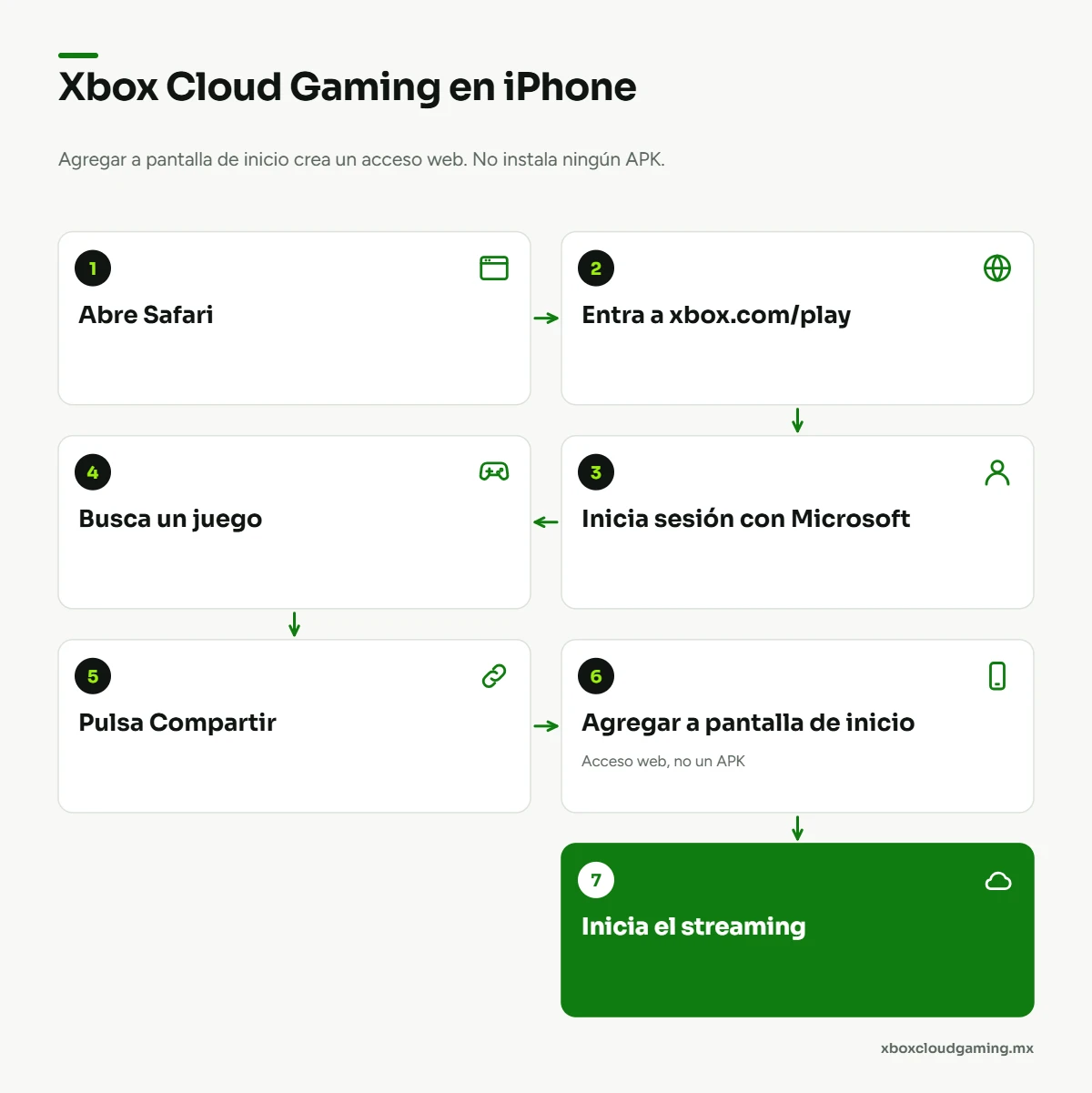
Hazlo así:
- Abre Safari.
- Entra a
xbox.com/play. - Pulsa el botón Compartir.
- Selecciona Agregar a pantalla de inicio.
- Confirma el acceso directo.
Después aparecerá un icono en la pantalla de inicio desde el que puedes abrir Cloud Gaming de forma más rápida. Xbox documenta exactamente este procedimiento para iPhone y iPad.
Añadir el sitio a la pantalla de inicio no descarga un APK ni instala los juegos localmente. Es un acceso web al servicio.
Iniciar sesión correctamente
Utiliza la cuenta Microsoft que realmente contiene tu:
- suscripción de Game Pass;
- perfil Xbox;
- compras digitales compatibles;
- progreso asociado al ecosistema Xbox.
Si tienes más de una cuenta Microsoft, iniciar sesión con la incorrecta puede hacer que veas una biblioteca diferente o que un juego que esperabas utilizar no aparezca disponible.
Antes de pensar que el juego fue retirado o que Game Pass no funciona, comprueba qué cuenta aparece iniciada en xbox.com/play.
Para problemas de contraseña, recuperación de cuenta o acceso bloqueado, utiliza los procesos oficiales de Microsoft. No introduzcas tus credenciales en aplicaciones o páginas externas que prometan corregir la cuenta.
Xbox Cloud Gaming y la app XBOX en iPhone: no son lo mismo
Para qué sirve Xbox Cloud Gaming
Xbox Cloud Gaming sirve para ejecutar juegos compatibles de forma remota y transmitirlos a tu iPhone o iPad.
En iOS:
- accedes desde
xbox.com/play; - no necesitas descargar cada juego completo;
- el procesamiento principal ocurre en infraestructura remota;
- necesitas una conexión activa durante toda la sesión.
Esto hace que Cloud Gaming pueda utilizarse incluso en un dispositivo que no ejecutaría localmente una versión completa del juego.
Para qué sirve la aplicación móvil XBOX
La aplicación móvil XBOX es la app oficial de Microsoft para gestionar otras partes de tu experiencia Xbox.
Entre sus funciones actuales están:
- explorar Game Pass;
- comprar juegos y complementos;
- comunicarte con amigos;
- consultar logros;
- compartir capturas;
- acceder a funciones de comunidad y cuenta.
La app tiene además un requisito distinto al del servicio cloud. Xbox indica actualmente iOS 15.1 o posterior para la aplicación móvil XBOX, mientras que Cloud Gaming admite iPhone desde iOS 14.4.
Esto explica por qué no conviene usar los requisitos de la app para decidir si un iPhone puede ejecutar Xbox Cloud Gaming.
Por qué puedes tener Cloud Gaming aunque no uses la app XBOX
Porque la aplicación XBOX no es necesaria para abrir xbox.com/play en iOS.
Xbox dirige oficialmente a los usuarios de iPhone y iPad a Safari para transmitir juegos desde la nube.
Puedes, por tanto:
- utilizar Xbox Cloud Gaming desde Safari;
- añadirlo a la pantalla de inicio;
- no instalar la aplicación móvil XBOX;
- seguir jugando títulos cloud compatibles.
La app puede resultar útil para otras funciones del ecosistema Xbox, pero no debe confundirse con una aplicación dedicada de Cloud Gaming.
Controles para Xbox Cloud Gaming en iPhone y iPad
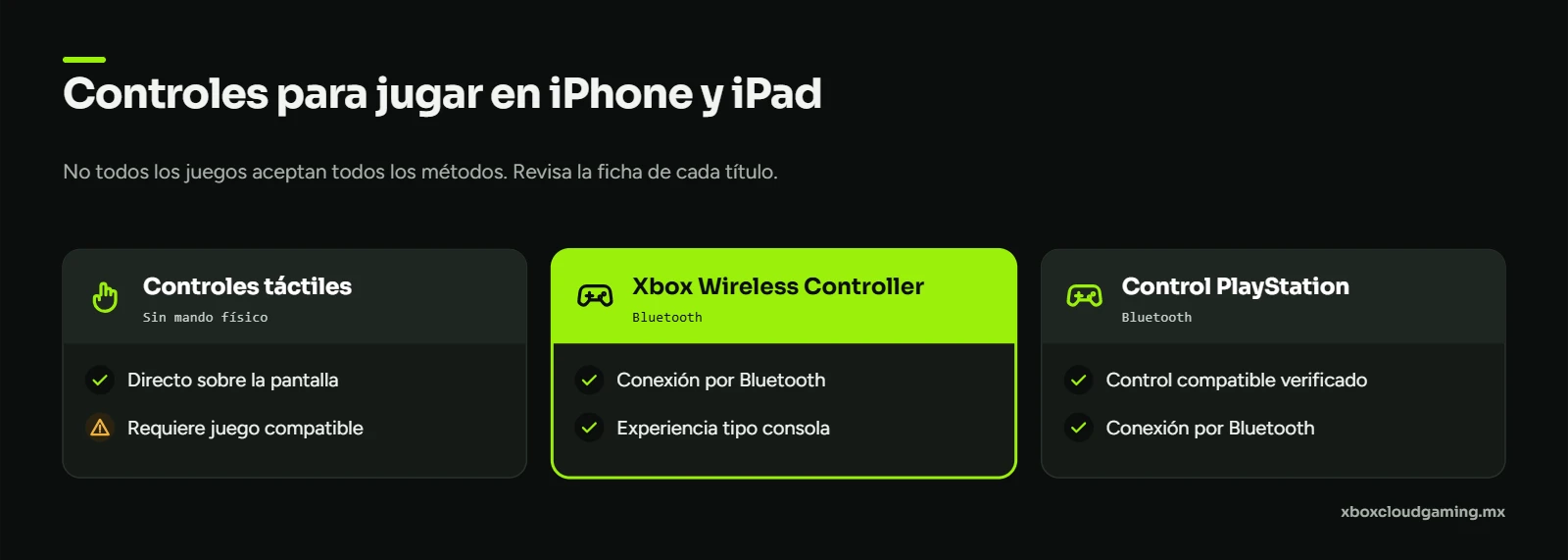
¿Necesitas un control?
Depende del juego. Algunos títulos de Xbox Cloud Gaming están pensados principalmente para mando, mientras que otros admiten controles táctiles en pantalla.
Xbox indica que los usuarios móviles pueden jugar con controles táctiles, un control XBOX o accesorios compatibles, y recomienda buscar la indicación “Play with touch” o el icono táctil al explorar la biblioteca.
Por eso, antes de comprar un mando para el iPhone, conviene revisar la ficha del juego concreto en xbox.com/play.
La decisión depende también del tipo de juego. Un RPG por turnos puede resultar cómodo con touch, mientras que un shooter, juego de carreras o título de acción rápida suele beneficiarse de controles físicos.
Jugar con controles táctiles
Xbox Cloud Gaming ofrece controles táctiles para títulos seleccionados, permitiendo jugar directamente desde la pantalla del iPhone o iPad sin llevar un mando externo.
En abril de 2026, Xbox informó que ya había más de 260 juegos con controles táctiles activos en la nube, aunque la biblioteca continúa cambiando.
Los controles pueden variar según el juego. Algunos utilizan botones virtuales genéricos y otros pueden mostrar diseños táctiles personalizados.
Para comprobar compatibilidad:
- abre la ficha del juego en
xbox.com/play; - busca “Play with touch”;
- comprueba que aparezca el icono de controles táctiles;
- inicia la sesión sin conectar un mando.
No todos los juegos de Xbox Cloud Gaming incluyen esta opción.
Juegos disponibles en Xbox Cloud Gaming iOS
Juegos de Game Pass
La biblioteca de Xbox Cloud Gaming cambia con frecuencia. Por eso, no conviene depender de listas fijas de juegos que pueden quedar desactualizadas.
La forma más fiable de comprobar un título es buscarlo directamente en:
xbox.com/play;- la aplicación XBOX cuando corresponda;
- la ficha individual del juego.
Algunos juegos requieren un plan compatible de Xbox Game Pass, mientras que otros pueden estar disponibles bajo condiciones diferentes.
Juegos que compraste
Xbox también ofrece la función “Stream your own game” para determinados juegos digitales compatibles que el usuario posee.
Esto no significa que cualquier compra realizada en Xbox pueda transmitirse automáticamente desde la nube. La disponibilidad depende de que el título esté incluido en la lista compatible de Xbox Cloud Gaming.
Antes de asumir que un juego comprado funcionará, revisa su ficha actual dentro del servicio.
Juegos free-to-play
Algunos juegos gratuitos tienen un acceso diferente al de la biblioteca general de Game Pass.
Fortnite es un ejemplo destacado porque puede jugarse mediante Xbox Cloud Gaming con una cuenta Microsoft gratuita, sin necesitar una suscripción de pago a Xbox Game Pass.
Cómo comprobar si un juego funciona en iPhone
Antes de iniciar una partida:
- abre
xbox.com/playdesde Safari; - busca el juego;
- revisa si aparece disponible para Cloud Gaming;
- comprueba si requiere Game Pass u otro acceso;
- revisa si admite mando o controles táctiles.
Esta comprobación evita descargar aplicaciones innecesarias o buscar archivos externos para un juego que quizá no esté disponible mediante streaming.
Xbox Cloud Gaming no funciona en iPhone o iPad
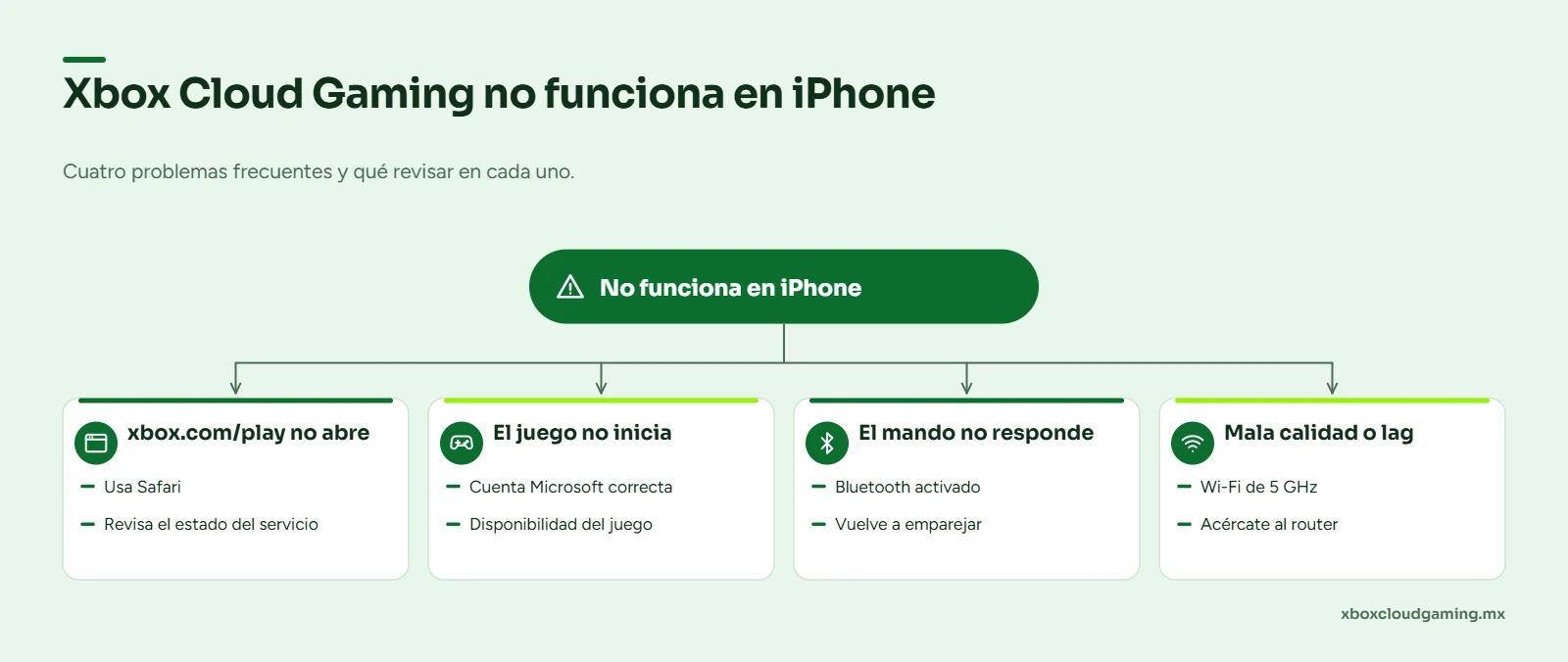
xbox.com/play no abre en Safari
Cuando la página no carga, prueba estos pasos:
- comprueba que tienes conexión a internet;
- actualiza iOS o iPadOS;
- cierra Safari y vuelve a abrirlo;
- revisa que la sesión Microsoft esté iniciada correctamente;
- recarga la página.
También puede ayudar abrir una ventana privada de Safari para descartar problemas temporales de datos almacenados.
No aparece “Agregar a pantalla de inicio”
La opción de añadir Xbox Cloud Gaming a la pantalla de inicio es una función de Safari, pero no es obligatoria.
Si no aparece:
- confirma que estás usando Safari;
- abre el menú Compartir;
- busca Agregar a pantalla de inicio.
Aunque no añadas el acceso directo, la ruta principal sigue siendo entrar directamente a xbox.com/play.
El juego no inicia
Si un juego no abre:
- confirma que sigue disponible en Cloud Gaming;
- revisa si tu cuenta tiene el acceso necesario;
- comprueba si el problema ocurre solo con ese título;
- prueba otro juego de la biblioteca.
Si otros juegos funcionan, puede tratarse de un problema específico del título y no del servicio completo.
El control Bluetooth no responde
Cuando un mando no funciona:
- revisa que esté correctamente emparejado;
- desconecta y vuelve a conectar Bluetooth;
- confirma que el mando es compatible con iOS;
- prueba un juego con controles táctiles.
Probar touch puede ayudar a distinguir entre un problema del servicio y un problema específico del mando.
Pantalla negra, congelamientos o mala calidad
Los problemas visuales suelen estar relacionados con la conexión o la sesión de streaming.
Prueba:
- cerrar y volver a iniciar la sesión;
- cambiar de red Wi-Fi;
- acercarte al router;
- cerrar otros servicios que consuman internet;
- actualizar el sistema;
- comprobar si existe una incidencia general del servicio.
La calidad del streaming puede variar según la conexión, el dispositivo y las condiciones del servicio.
Conclusión
Xbox Cloud Gaming en iOS permite jugar desde iPhone o iPad sin descargar un APK ni instalar cada juego completo. El método correcto es utilizar Safari con xbox.com/play; incluso puedes añadir el acceso a la pantalla de inicio para abrirlo más rápido. Xbox admite actualmente iPhone desde iOS 14.4 e iPad desde iPadOS 14.4.
La experiencia depende del juego, tu tipo de acceso, el método de control y, sobre todo, de una conexión estable. Algunos títulos funcionan con touch, otros requieren o se disfrutan mejor con un mando Bluetooth. La aplicación móvil XBOX puede complementar tu experiencia, pero no es necesaria para abrir Cloud Gaming.
Antes de instalar perfiles o archivos externos, entra directamente a xbox.com/play, inicia sesión con tu cuenta Microsoft y comprueba allí el juego, acceso y controles disponibles.
Preguntas frecuentes
¿Puedo jugar Xbox Cloud Gaming en iPhone sin un control?
Sí, pero únicamente en juegos que admiten controles táctiles de Xbox. Al explorar el catálogo puedes buscar la indicación “Play with touch” o el icono correspondiente. Para títulos sin touch necesitarás un método de control compatible.
¿Puedo conectar un control de PlayStation al iPhone para Xbox Cloud Gaming?
Sí, determinados controles Sony PlayStation forman parte de los mandos compatibles con la experiencia móvil de Xbox, junto con controles oficiales Xbox y otros accesorios. La compatibilidad también depende de iOS, del modelo del mando y del juego concreto.
¿Se conserva mi progreso si cambio del iPhone a Xbox, PC u otro dispositivo?
En juegos compatibles con el sistema de guardado de Xbox, tu progreso puede seguirte entre dispositivos cuando utilizas la misma cuenta. Xbox también indica que guardados, complementos y logros pueden acompañar al jugador entre dispositivos compatibles.
¿Xbox Cloud Gaming ocupa mucho espacio en el iPhone?
No necesita almacenar localmente el juego completo porque la partida se transmite desde la nube. Safari y los datos temporales del navegador sí utilizan algo de almacenamiento, pero es muy diferente a descargar un juego completo de consola o PC.
¿Funciona Xbox Cloud Gaming usando datos móviles?
Sí. Xbox admite conexiones móviles adecuadas además de Wi-Fi. Su página específica para juego móvil recomienda actualmente 5 GHz Wi-Fi o datos móviles con velocidades de 20 Mbps o superiores para una buena experiencia. El consumo de datos puede ser considerable durante sesiones largas.
¿Una cola significa que mi iPhone o internet están fallando?
No necesariamente. Xbox advierte que la disponibilidad de servidores y los tiempos de espera pueden variar. Si aparece una cola antes de comenzar la sesión pero el resto de internet funciona normalmente, puede tratarse de demanda del servicio y no de un problema del iPhone.
¿Vas a usar un mando físico? Apple explica cómo conectar un control inalámbrico a tu iPhone o iPad.