
DISPOSITIVOS PC con Windows
Xbox Cloud Gaming PC: cómo jugar en Windows
 Por Fernanda GuzmanActualizado el 19 de octubre de 202611 min de lectura
No necesitas un APK ni un emulador Android. Si prefieres el navegador, Microsoft admite opciones como Edge y Chrome; si utilizas la app XBOX, sus requisitos actuales indican Windows 10 u 11 versión 22H2 o posterior. La aplicación también está disponible en PCs Windows 11 basadas en ARM desde la expansión realizada por Microsoft en 2026.
La decisión importante en PC no es qué archivo descargar, sino qué método de acceso te conviene, qué juegos puedes transmitir y si tu conexión ofrece una latencia suficientemente estable para jugar con comodidad.
Tabla de acceso rápido
| Opción en PC | Mejor para | Instalación necesaria | Uso de almacenamiento | Dependencia de internet |
|---|---|---|---|---|
xbox.com/play | Entrar rápidamente desde el navegador | No | Muy baja | Alta |
| Aplicación XBOX | Usar Cloud Gaming y otras funciones Xbox en Windows | Solo la app | Baja para cloud | Alta |
| Juego instalado | Máxima calidad local y menor dependencia del streaming | Sí, juego completo | Alta | Variable |
| Remote Play | Jugar desde tu propia consola Xbox | App/configuración compatible | Baja en PC | Alta y requiere consola |
Microsoft ofrece tanto acceso cloud desde navegador como mediante la aplicación XBOX para Windows. Remote Play, en cambio, utiliza una consola Xbox propia con las funciones remotas habilitadas.
Cómo usar Xbox Cloud Gaming en PC
¿Puedes jugar Xbox Cloud Gaming en una PC?
Sí. Puedes usar Xbox Cloud Gaming en una PC con Windows compatible sin tener una consola Xbox y sin instalar localmente cada juego que quieras transmitir.
Tienes dos formas principales de entrar:
- Desde el navegador: abre
xbox.com/playen un navegador compatible. - Desde la aplicación XBOX para Windows: la app oficial de Microsoft incluye acceso a Cloud Gaming además de biblioteca, Game Pass y otras funciones de PC.
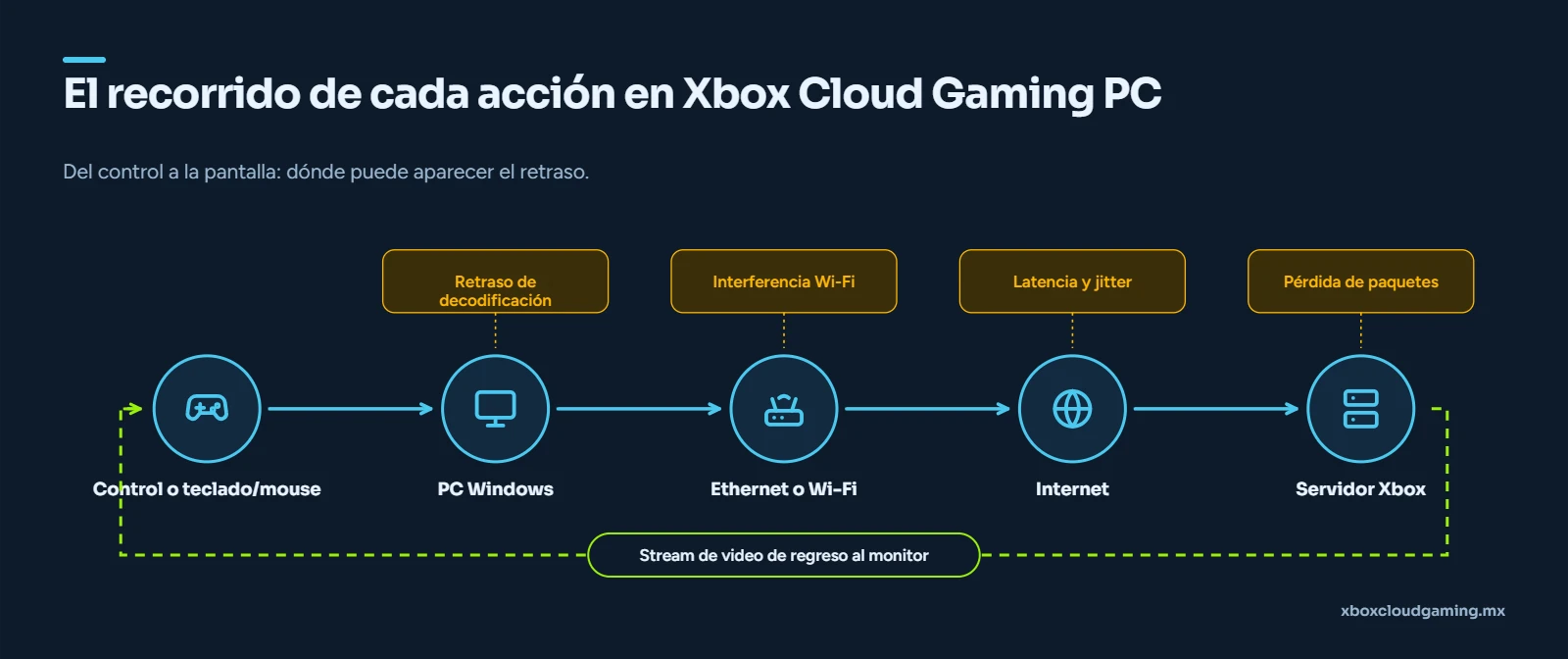
En ambos casos, el juego compatible se ejecuta de forma remota y tu PC recibe el video mientras envía tus controles por internet.
Esto es diferente de instalar la versión nativa para PC de un juego. Cuando lo instalas localmente, tu procesador y tarjeta gráfica hacen el trabajo y el título ocupa espacio en el disco. Con Cloud Gaming, el procesamiento principal ocurre de forma remota, por lo que puedes empezar sin descargar decenas de gigabytes.
No todos los juegos de PC están disponibles automáticamente en la nube. Debes comprobar que el título aparezca como compatible con Cloud Gaming.
Qué necesitas para empezar en Windows
| Necesitas | Para qué sirve |
|---|---|
| Cuenta Microsoft/Xbox | Iniciar sesión y acceder a tu perfil |
| Región compatible | Cloud Gaming solo está disponible en mercados admitidos |
| Juego habilitado para cloud | No todo el catálogo de Xbox o PC puede transmitirse |
| Game Pass compatible cuando aplique | La mayoría de los juegos cloud requieren una suscripción elegible |
| PC Windows compatible | Para utilizar la app XBOX o un navegador admitido |
| Navegador compatible o app XBOX | Son las dos rutas principales en PC |
| Internet estable | El juego se transmite en tiempo real |
| Método de control compatible | Control, teclado/mouse o el método indicado por cada juego |
Xbox indica que los juegos free-to-play seleccionados son una excepción a la regla de suscripción. Por ejemplo, Fortnite puede jugarse con una cuenta Microsoft gratuita en una región compatible. Para el resto del catálogo, debes comprobar qué plan y condiciones exige el juego concreto.
La ficha del juego en xbox.com/play es la forma más útil de comprobar si está habilitado para cloud y qué método de control admite.
Xbox Cloud Gaming PC desde el navegador
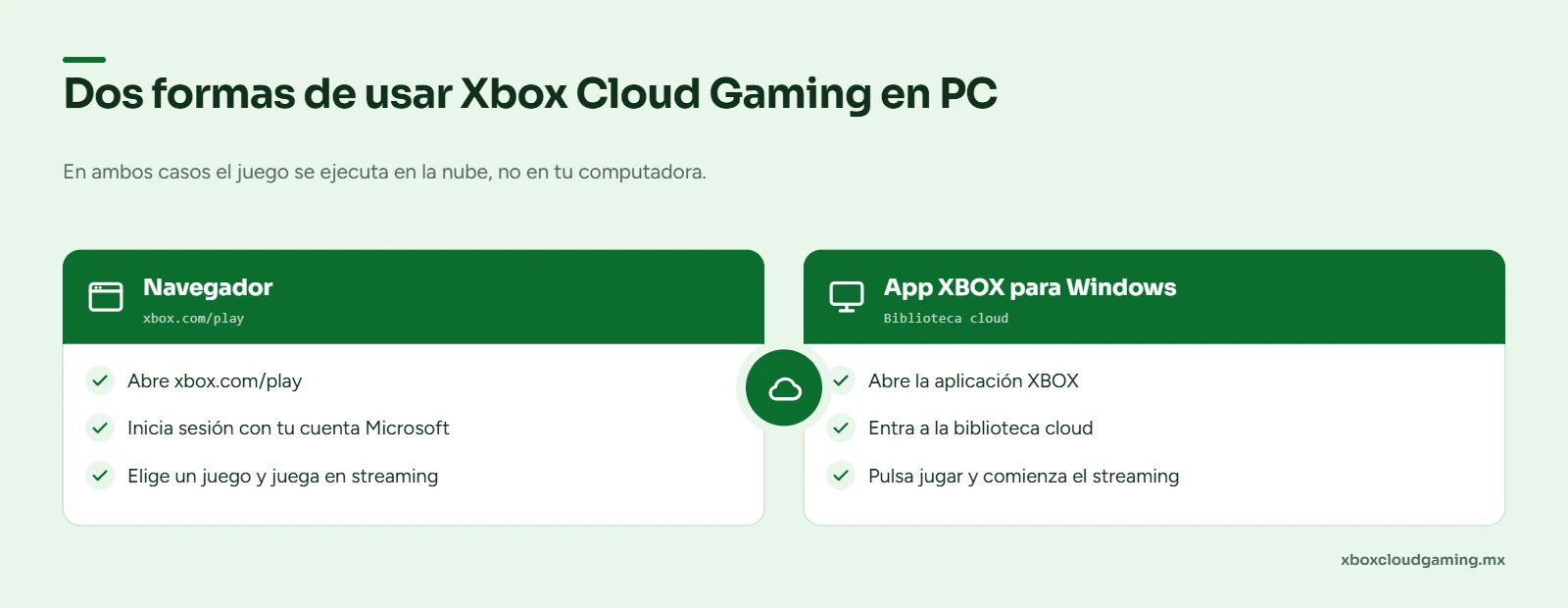
Cómo jugar desde xbox.com/play
Usar el navegador es la forma más rápida de probar Xbox Cloud Gaming en PC porque no necesitas instalar primero la aplicación XBOX.
- Abre
xbox.com/play. - Inicia sesión con tu cuenta Microsoft.
- Busca el juego que quieres transmitir.
- Comprueba el acceso requerido. Puede necesitar un plan compatible de Game Pass o tratarse de un título free-to-play admitido.
- Conecta tu método de control.
- Pulsa la opción para jugar y espera a que comience la sesión cloud.
No tienes que instalar el juego completo en Windows para esta modalidad. Xbox señala que la biblioteca cloud puede incluir títulos de Game Pass, determinados juegos free-to-play y una selección de juegos compatibles que ya posees.
Navegadores compatibles
En una PC Windows, Microsoft Edge y Google Chrome son las opciones más relevantes para xbox.com/play. Xbox también menciona Safari entre los navegadores compatibles en plataformas donde está disponible, pero Safari no es la opción habitual en Windows.
Mantén el navegador actualizado. Las versiones antiguas pueden causar problemas de inicio de sesión, detección del control, reproducción del stream o compatibilidad con funciones recientes.
Si un juego no inicia correctamente en un navegador, probar el otro puede ayudarte a determinar si el problema está relacionado con el navegador o con Cloud Gaming en general.
1440p no está disponible en todas las sesiones: Xbox introdujo streaming seleccionable de hasta 1440p para determinados títulos, por lo que no debe interpretarse como una resolución garantizada para todo el catálogo cloud.
Xbox Cloud Gaming desde la aplicación XBOX para PC
Qué es la aplicación XBOX para Windows
La aplicación XBOX para PC es la app oficial de Microsoft para Windows. Permite descubrir y descargar juegos, utilizar Game Pass, gestionar parte de tu biblioteca y transmitir juegos de consola mediante Xbox Cloud Gaming.
No debe confundirse con:
- la aplicación móvil XBOX para Android o iOS;
- un APK;
- Xbox Remote Play;
- un juego de PC instalado localmente.
Un archivo APK está diseñado para Android y no necesitas instalar uno en Windows para utilizar Xbox Cloud Gaming.
Dentro de la aplicación para PC, Microsoft incluye una sección específica de Cloud Gaming, desde la que puedes acceder a los títulos disponibles para tu cuenta.
Requisitos actuales de la aplicación XBOX para PC
Microsoft publica actualmente estos requisitos generales para la aplicación XBOX:
| Requisito | Información oficial |
|---|---|
| Sistema operativo | Windows 10 u 11 |
| Versión de Windows | 22H2 o posterior |
| Espacio para la app | 150 MB |
| Pantalla | 720p o superior |
| Requisitos adicionales | Pueden variar según el juego |
Microsoft también señala que algunos juegos pueden tener requisitos propios y que utilizar juegos desde la aplicación XBOX puede requerir salir del modo S de Windows.
Los 150 MB corresponden a la aplicación, no al espacio de los juegos que decidas instalar localmente. Si solo utilizas títulos mediante cloud, no necesitas reservar el almacenamiento completo de cada juego transmitido.
“Stream your own game” ya supera los 1,000 títulos: Xbox informó en abril de 2026 que los miembros elegibles de Essential, Premium y Ultimate podían transmitir desde una biblioteca de más de 1,000 juegos propios compatibles.
¿Hay que descargar Xbox Cloud Gaming en PC?
Cloud Gaming no es un juego ni un APK que debas instalar
No. Xbox Cloud Gaming es un servicio de streaming, no un juego ni un APK que debas instalar en Windows. En PC puedes acceder desde xbox.com/play o mediante la aplicación oficial XBOX para Windows. Microsoft también promociona Cloud Gaming en PC precisamente como una forma de omitir la instalación de juegos compatibles.
Conviene separar cuatro conceptos que suelen confundirse:
- Xbox Cloud Gaming: ejecuta el juego de forma remota y transmite la partida a tu PC.
- Aplicación XBOX para Windows: programa oficial de Microsoft que integra Game Pass, biblioteca, juegos instalados y acceso a Cloud Gaming.
- Juego instalado en Windows: se descarga al almacenamiento de la PC y utiliza el hardware local para ejecutarse.
- APK de Android: paquete de instalación diseñado para Android; no es el formato correcto para instalar Xbox Cloud Gaming en Windows.
Por eso, una búsqueda como “Xbox Cloud Gaming download PC” no debería llevarte a descargar un supuesto APK para Windows. Si solo quieres jugar desde la nube, el navegador puede ser suficiente.
Xbox Cloud Gaming vs descargar el juego en Windows
| Aspecto | Xbox Cloud Gaming | Juego instalado en Windows |
|---|---|---|
| Espacio en disco | No almacena el juego completo | Puede necesitar decenas o cientos de GB |
| Tiempo para empezar | Rápido si hay sesión disponible | Depende de descarga e instalación |
| Potencia gráfica local | Menos importante para ejecutar el juego | GPU y CPU deben cumplir los requisitos |
| Internet | Necesario durante toda la partida | Depende del juego; puede requerirse menos para ejecutar localmente |
| Latencia | Incluye el recorrido hasta el servidor cloud | Normalmente menor para acciones procesadas localmente |
| Calidad de imagen | Puede variar por bitrate y conexión | Depende directamente del hardware y ajustes gráficos |
| Actualizaciones del juego | No tienes que descargar cada actualización para la sesión cloud | Debes instalar actualizaciones locales |
| Disponibilidad | Solo títulos habilitados para Cloud Gaming | Cualquier juego cuya versión de PC puedas instalar y ejecutar |
Microsoft describe Cloud Gaming en PC como una forma de “skip the install” para títulos compatibles, incluidos determinados juegos que posees.
La instalación local sigue teniendo ventajas si tu PC cuenta con hardware suficiente y quieres minimizar la latencia o utilizar la máxima calidad que tu equipo pueda generar.
Control, teclado y mouse en Xbox Cloud Gaming PC
Jugar con un control
El Xbox Wireless Controller es una opción compatible con Windows 10 y Windows 11 y puede conectarse mediante Bluetooth, Xbox Wireless o un cable USB-C compatible, dependiendo de la configuración del equipo.
También existen otros controles compatibles y modelos “Designed for Xbox”. Microsoft mantiene una lista específica de controles probados para Cloud Gaming.
En una PC puedes utilizar:
- Bluetooth;
- cable USB;
- Xbox Wireless Adapter, cuando corresponda;
- otros controles compatibles reconocidos por Windows y por el juego.
Una conexión USB puede resultar útil si tienes desconexiones, problemas de emparejamiento o quieres eliminar Bluetooth como posible causa de retraso. No significa que USB vaya a solucionar cualquier problema de latencia del cloud, porque la red sigue formando parte del recorrido.
La app XBOX muestra el estado de sincronización: desde la actualización de enero de 2026, la aplicación XBOX para PC incluye un indicador que permite comprobar cuándo el guardado se está sincronizando con la nube.
Xbox Cloud Gaming no funciona en PC
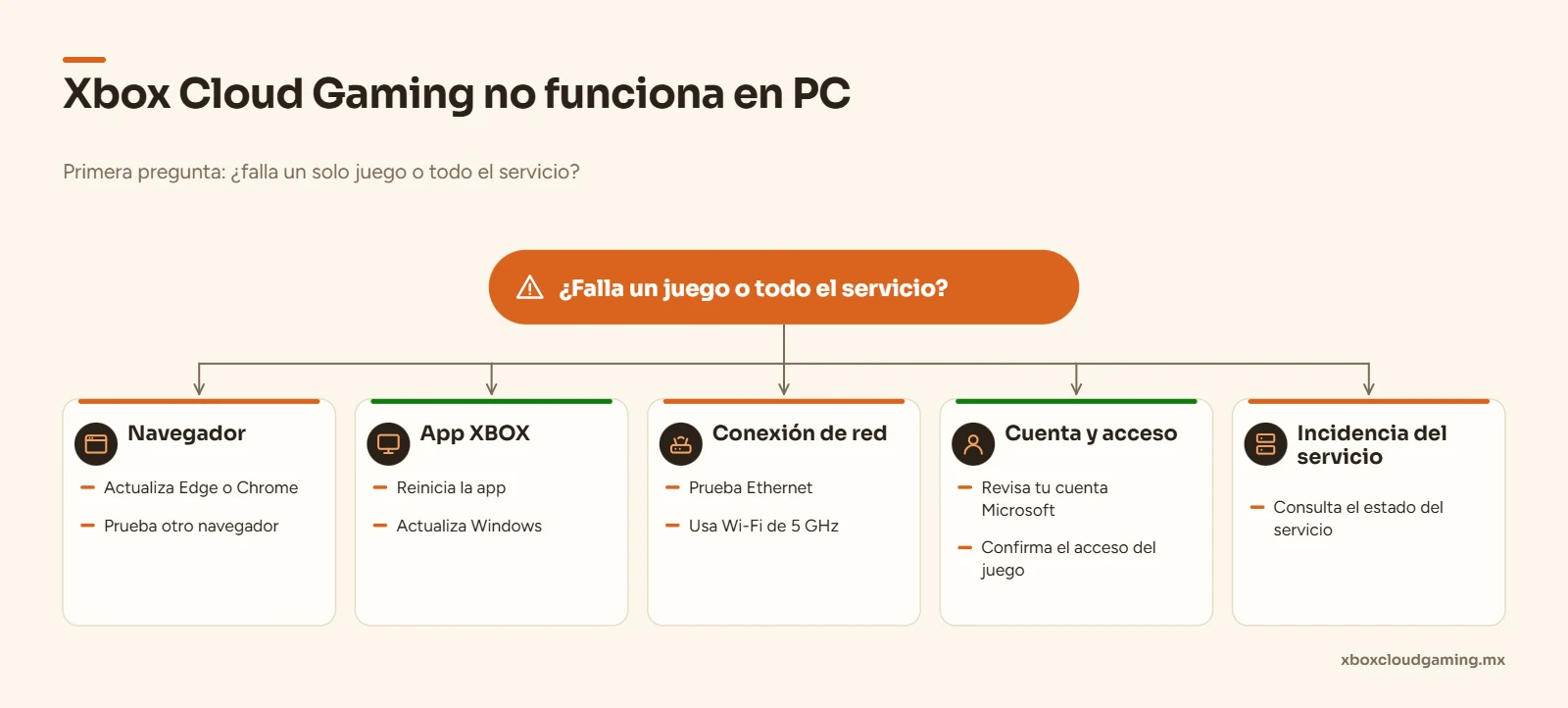
xbox.com/play no abre
Si xbox.com/play no carga correctamente, empieza por descartar un problema de sesión o navegador.
Prueba:
- Comprueba tu cuenta Microsoft.
Cierra sesión y vuelve a entrar. - Actualiza Edge o Chrome.
Xbox incluye ambos entre los navegadores compatibles paraxbox.com/play. - Borra datos temporales del sitio.
Cookies o datos dañados pueden impedir que una sesión se cargue correctamente. - Abre una ventana privada.
Si funciona allí, el problema puede estar relacionado con cookies, sesión almacenada o una extensión. - Desactiva temporalmente extensiones problemáticas.
Bloqueadores o herramientas que modifican scripts y reproducción multimedia pueden interferir con el sitio.
Si tampoco puedes acceder desde otro navegador o dispositivo, comprueba si existe una incidencia general del servicio antes de seguir modificando Windows.
El juego no inicia
Que xbox.com/play funcione no garantiza que cualquier juego pueda abrirse con tu cuenta.
Comprueba:
- que el juego siga habilitado para Cloud Gaming;
- que esté disponible en tu región;
- que tu plan permita acceder a él;
- que no se trate de un juego comprado sin compatibilidad cloud;
- que tu sesión de Microsoft sea la correcta.
Después prueba otro título. Si un segundo juego inicia normalmente, el problema probablemente está relacionado con el primero y no con Cloud Gaming completo.
Xbox advierte que títulos, disponibilidad y funciones pueden cambiar según región, plataforma y plan.
Conclusión
Xbox Cloud Gaming en PC tiene más sentido cuando quieres jugar sin descargar títulos grandes, ahorrar almacenamiento o acceder a juegos que tu equipo no ejecutaría cómodamente de forma local. En Windows puedes utilizar xbox.com/play desde un navegador compatible o la aplicación XBOX para PC; no necesitas instalar un APK ni utilizar un emulador Android.
La calidad de la experiencia depende menos de tener una GPU potente y más de contar con una conexión estable, baja latencia y un dispositivo capaz de decodificar correctamente el stream. Ethernet es una buena primera opción cuando está disponible; en Wi-Fi, Xbox recomienda 5 GHz.
Antes de descargar un juego completo, revisa su ficha en xbox.com/play. Así puedes confirmar si está disponible en la nube, qué acceso requiere y qué métodos de control admite.
Preguntas frecuentes
¿Xbox Cloud Gaming funciona en una laptop sin tarjeta gráfica dedicada?
Sí, siempre que la laptop cumpla los requisitos necesarios para acceder al servicio y pueda decodificar correctamente el stream. El juego se procesa de forma remota, por lo que no necesitas una GPU dedicada capaz de ejecutar localmente el título. La estabilidad de internet y el rendimiento de video del equipo siguen siendo importantes.
¿Xbox Cloud Gaming puede transmitir a 1440p en PC?
Xbox añadió la posibilidad de seleccionar hasta 1440p en determinados títulos y situaciones compatibles. No significa que todos los juegos, dispositivos, planes o sesiones funcionen automáticamente a esa resolución; la disponibilidad puede depender del título y de las condiciones del servicio.
¿Puedo seguir una partida en otro dispositivo después de jugar en PC?
En juegos que utilizan los sistemas de guardado compatibles de Xbox, el progreso puede sincronizarse entre dispositivos. Microsoft añadió además un indicador de sincronización de guardados a la aplicación XBOX para PC en 2026, que permite ver cuándo el progreso se ha sincronizado con la nube.
¿Puedo transmitir juegos que compré y no están incluidos en Game Pass?
Sí, pero solo los títulos habilitados para “Stream your own game”. En abril de 2026, Xbox indicó que los suscriptores elegibles de Game Pass Essential, Premium y Ultimate podían transmitir desde una biblioteca de más de 1,000 juegos propios compatibles. No todas tus compras digitales forman parte automáticamente de esa selección.
¿Usar un monitor de mayor resolución mejora automáticamente Xbox Cloud Gaming?
No. Un monitor de alta resolución puede mostrar con más claridad el stream recibido, pero no aumenta por sí solo la resolución o el bitrate que Xbox transmite. La calidad final también depende del título, configuración cloud disponible, conexión y capacidad del equipo para decodificar el video correctamente.
Si estás pensando en conectar tu PC por cable para reducir el lag, aquí tienes una explicación sencilla de qué es Ethernet y por qué suele ser más estable que el Wi-Fi.